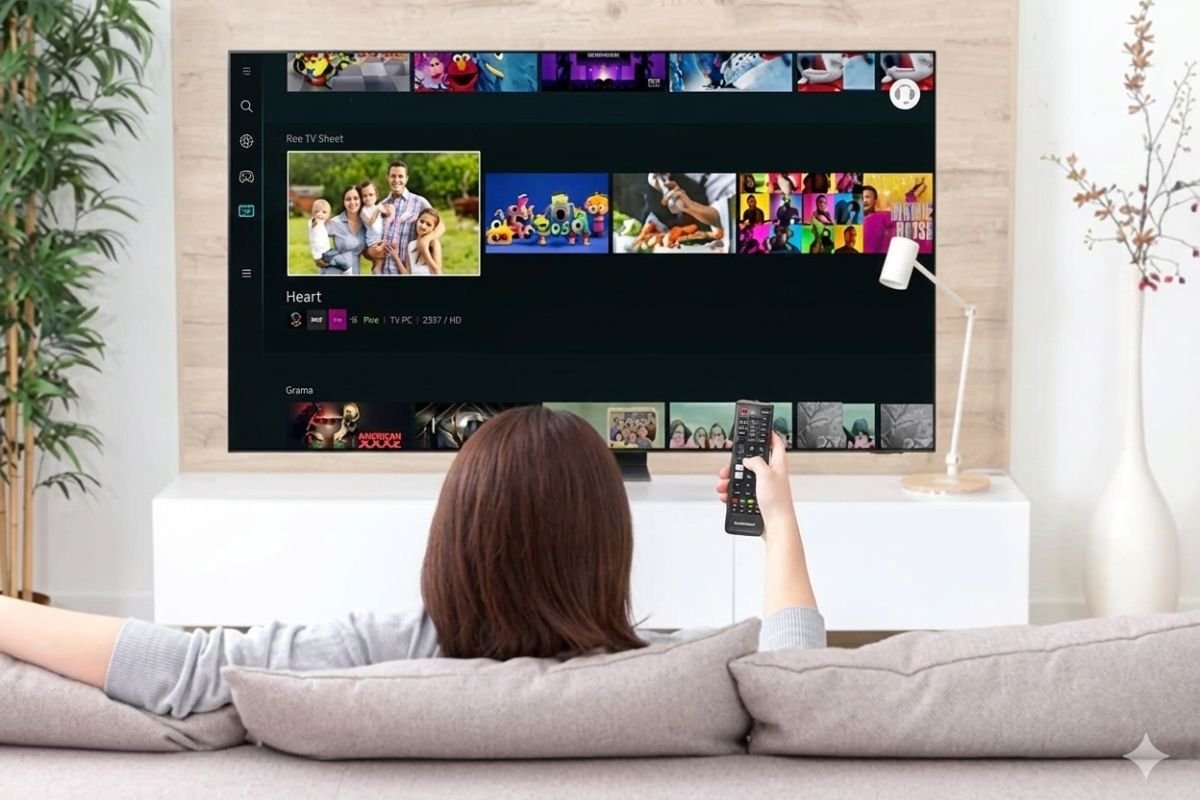
स्मार्ट टीवी: नए टीवी की खरीददारी करते समय ज्यादातर लोग यह मानते हैं कि इसकी तस्वीर का क्वालिटी पिछली से बेहतर होगी, लेकिन कई बार पहले ही दिन कुछ दूसरी तस्वीर सामने आती है। काले रंग ग्रे के जैसे दिखते हैं, चेहरों का रंग कभी अधिक लाल तो कभी बहुत फीका नजर आता है, और मूवमेंट भी सामान्य से अलग लगता है, जैसे कोई टीवी धारावाहिक चल रहा हो। ऐसे में खरीदी पर संदेह होने लगता है। हालाँकि, अधिकांश मामलों में टीवी में कोई समस्या नहीं होती, बस इसकी फैक्ट्री सेटिंग्स शोरूम की तेज रोशनी के अनुसार होती हैं। थोड़ी सी सेटिंग बदलने से केवल कुछ मिनटों में सब कुछ सही हो सकता है। आइए जानते हैं वे सेटिंग्स कौन सी हैं।
सही पिक्चर मोड चुनें
यदि आपके टीवी का Picture Mode वर्तमान में Standard, Dynamic या Vivid पर सेट है, तो यहीं से समस्या शुरू होती है। अगर आपके टीवी में Filmmaker Mode उपलब्ध है, तो इसे चुनें। अन्यथा, Movie या Cinema Mode का विकल्प चुनें। इस बदलाव से रंग अधिक नैचुरल दिखाई देंगे और ओवर-प्रोसेसिंग कम होगी। यदि एक ही सेटिंग में बदलाव करना हो, तो यही सबसे महत्वपूर्ण है।
मोशन स्मूदिंग बंद करें
अगर फिल्में जरूरत से ज्यादा स्मूद दिख रही हैं, तो यह संकेत है कि मोशन प्रोसेसिंग सक्रिय है। विभिन्न ब्रांड इस विकल्प को अलग नामों से प्रस्तुत करते हैं, जैसे TruMotion, Auto Motion Plus, MotionFlow, Motion Clarity या Picture Clarity। इन सेटिंग्स में जाकर इसे Off कर दें। खेलों के दौरान इसे हल्का सा चालू किया जा सकता है, लेकिन फिल्म और वेब सीरीज के लिए इसे बंद रखना ज्यादा बेहतर होता है।
कलर टेम्परेचर ‘Warm’ पर सेट करें
यदि टीवी पर चेहरे अजीब या फीके नजर आ रहे हैं, तो बार-बार सेटिंग्स बदलने की जरूरत नहीं है। सीधे Colour Temperature या White Tone में जाकर Warm, Warm 1 या Warm 2 विकल्प चुनें। Cool मोड का उपयोग न करें, क्योंकि यह शोरूम में भले ही उज्ज्वल दिखे, लेकिन घर पर स्क्रीन को नीला बना देता है, जिससे स्किन टोन नैचुरल नहीं दिखता।
LCD या Mini LED टीवी के लिए Local Dimming बढ़ाएं
यह सेटिंग LCD, QLED और Mini LED टीवी के लिए लागू होती है, जबकि OLED टीवी में इसकी आवश्यकता नहीं होती। टीवी की सेटिंग में जाकर Local Dimming को High पर रखें। इससे काले रंग ज्यादा गहरे दिखाई देते हैं और अंधेरे दृश्यों में कॉन्ट्रास्ट भी बेहतर होता है। यदि सबटाइटल बहुत चमकने लगते हैं या लोगो के आसपास रोशनी फैलती है, तो इसे Medium पर कर दें।
Eco सेटिंग बंद करें और HDMI इनपुट मोड चेक करें
दो छोटे काम हैं जो आपको काफी परेशानी से बचा सकते हैं। सबसे पहले, टीवी में Eco, Power Saving या Energy Saving मोड बंद कर दें। यदि आपके टीवी में Ambient Light Sensor है और यह बीच-बीच में ब्राइटनेस अपने आप बदल रहा है, तो उसे भी Off कर दें।
दूसरा, यदि आप सेट-टॉप बॉक्स, स्ट्रीमिंग स्टिक, गेम कंसोल या लैपटॉप का उपयोग कर रहे हैं, तो HDMI पोर्ट की सेटिंग जरूर देखें। कई टीवी में HDMI पोर्ट डिफ़ॉल्ट रूप से बेसिक मोड पर होते हैं जब तक कि आप हाई-बैंडविड्थ विकल्प को सक्रिय नहीं करते। इसके लिए HDMI Enhanced, Input Signal Plus, UHD Colour, Deep Colour या Enhanced Format जैसे विकल्प खोजकर उसे उसी HDMI पोर्ट पर चालू करें जिसमें आपका डिवाइस लगा है।